マイページ・コンテンツ閲覧
🎯 この章で学ぶこと
- マイページの各機能と使い方を説明できる
- コンテンツの閲覧方法と閲覧制限の仕組みを理解できる
- 有料会員とデモ会員の機能差を把握できる
調査員
会員情報を変更したい場合はどうしますか?
運営者
マイページの「プロフィールを編集」ボタンから変更できます。ニックネーム・自己紹介・PR・SNSリンクなどを編集可能です。
💡 一部の項目はシステムの設定によっては変更できない場合があります
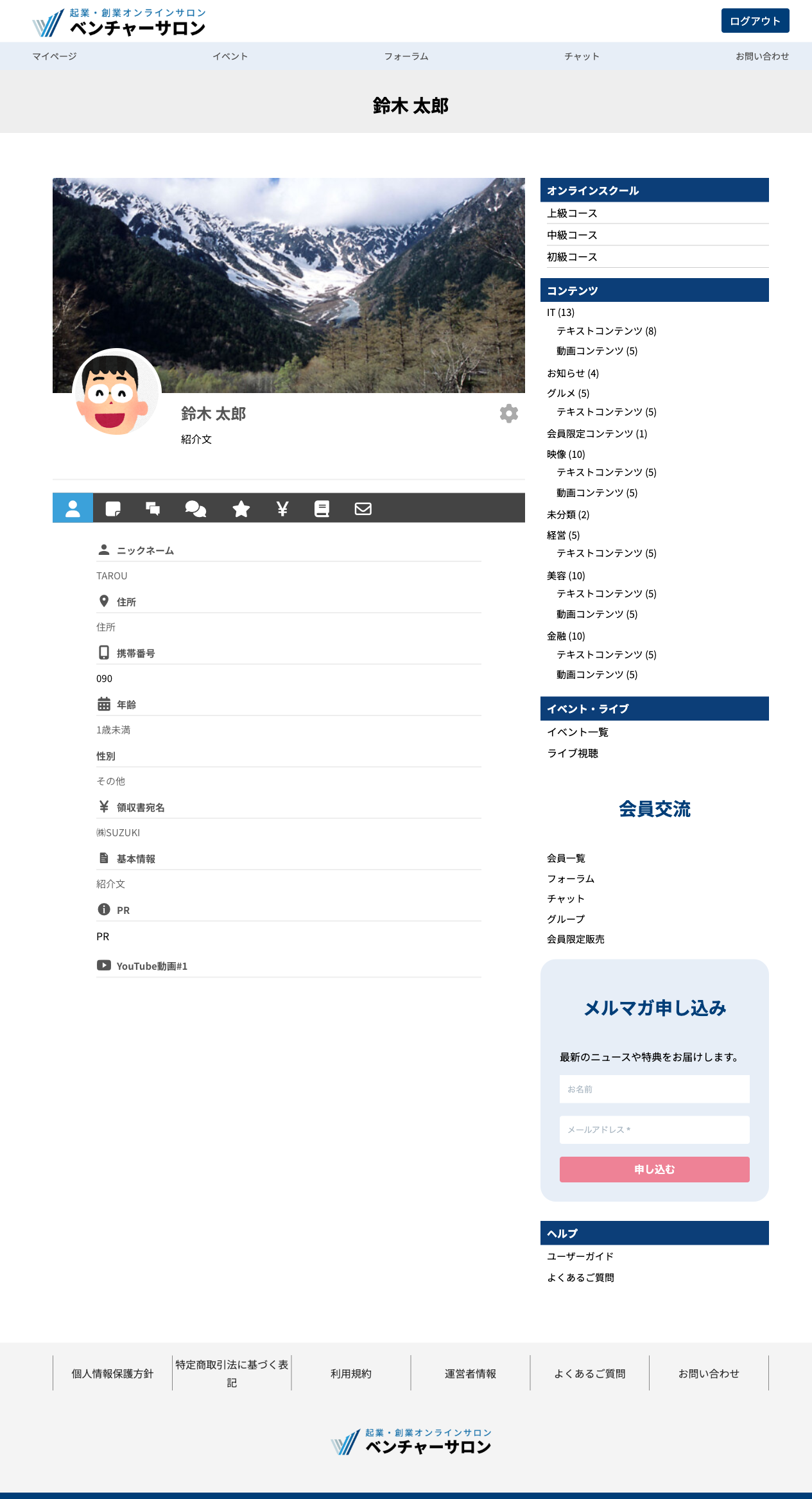
▲ マイページ上部 — プロフィール写真・名前・ステータスが表示されています
調査員
請求書や領収書はどこで確認できますか?
運営者
マイページの「決済情報」タブからダウンロードできます。クレジットカード情報・サブスクリプション状況・請求書・領収書を一覧で確認できます。
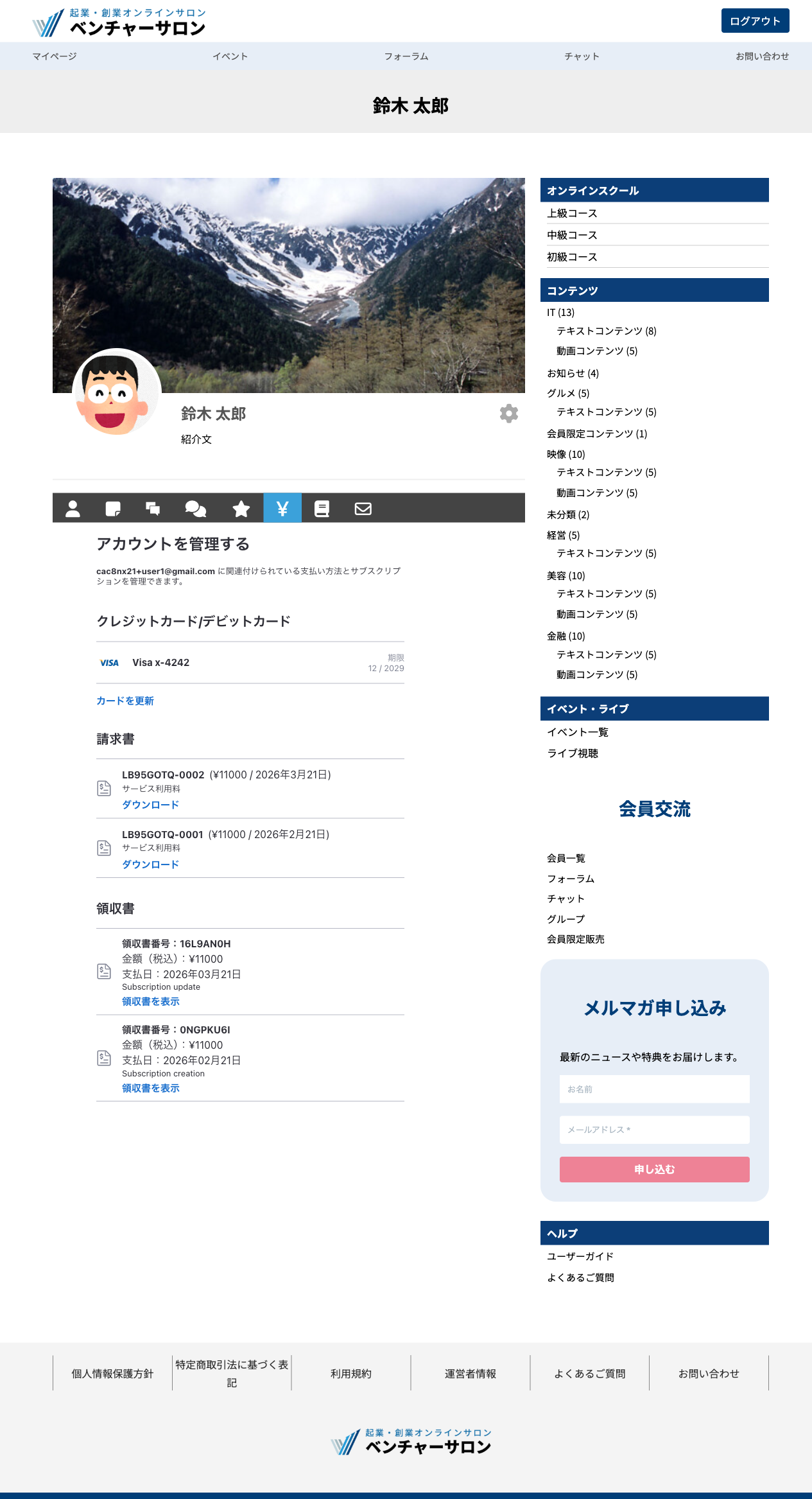
▲ 決済情報タブ — カード情報・請求書・領収書を確認できます
調査員
会員が学習の進捗を確認するにはどうしますか?
運営者
マイページの「学習コース」タブから受講の進捗を確認できます。受講済みのレッスンと未受講のレッスンが一覧で表示されます。
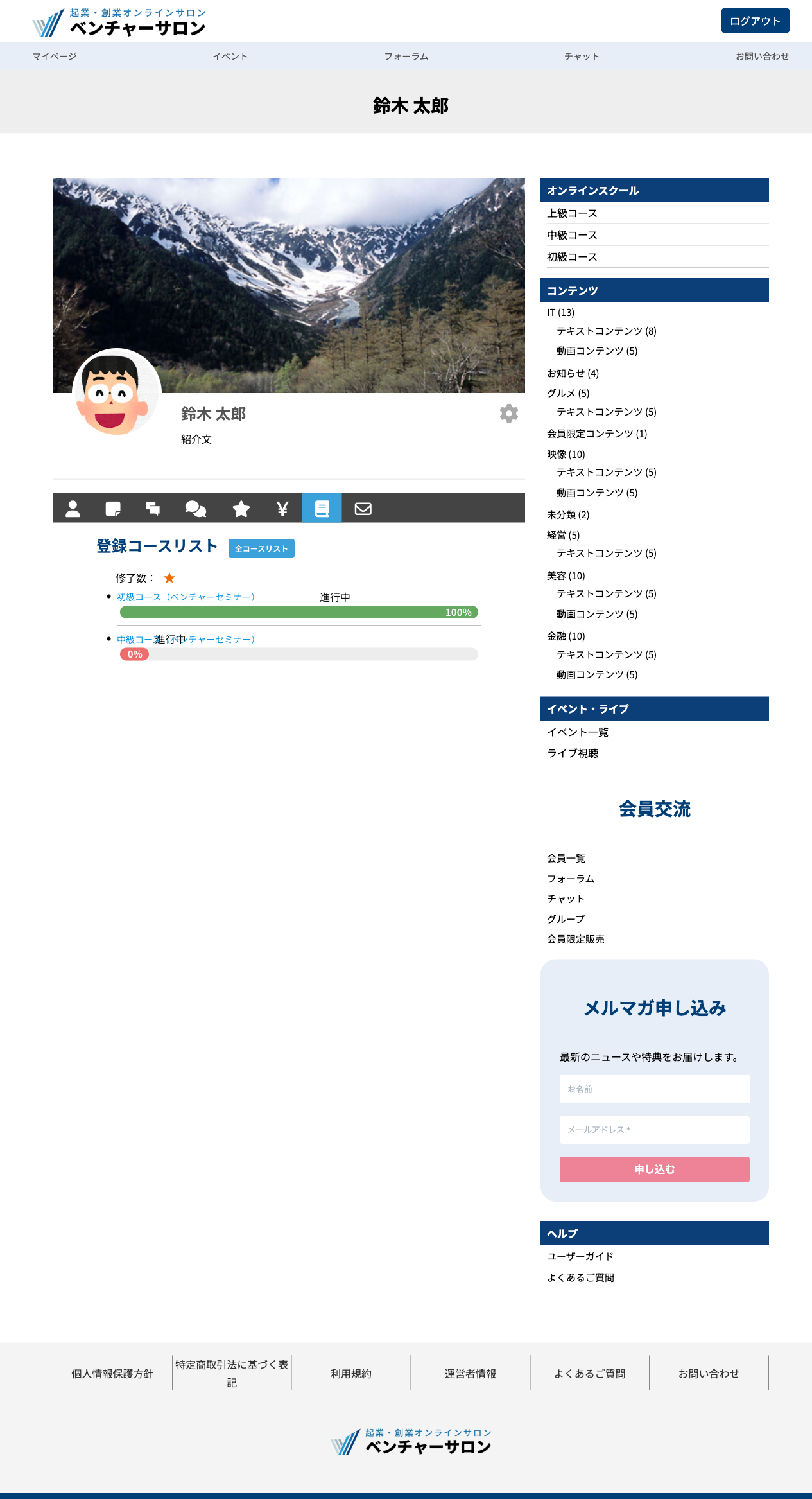
▲ 学習コースタブ — 受講進捗が確認できます
調査員
会員はどこからコンテンツを閲覧できますか?
運営者
サイドバーのカテゴリーメニューまたはコンテンツ一覧ページからカテゴリー別にコンテンツを閲覧できます。テキスト・動画など形式別に整理されています。
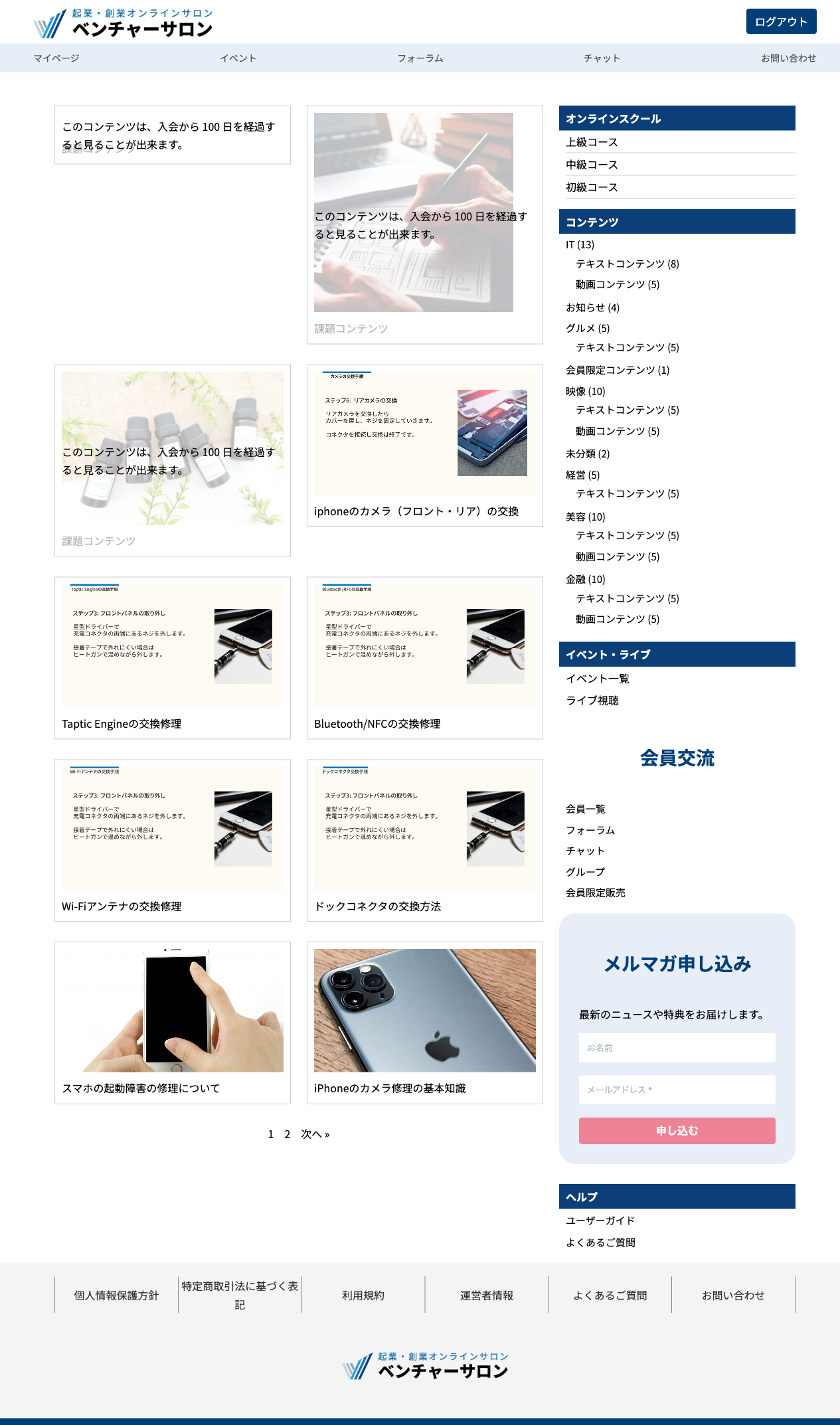
▲ コンテンツ一覧 — カテゴリー別に閲覧できます
調査員
閲覧できる会員を制限することはできますか?
運営者
はい。コンテンツごとに閲覧対象の会員ランクを設定できます。設定された会員ランク以外の会員がアクセスした場合は閲覧できない旨のメッセージが表示されます。
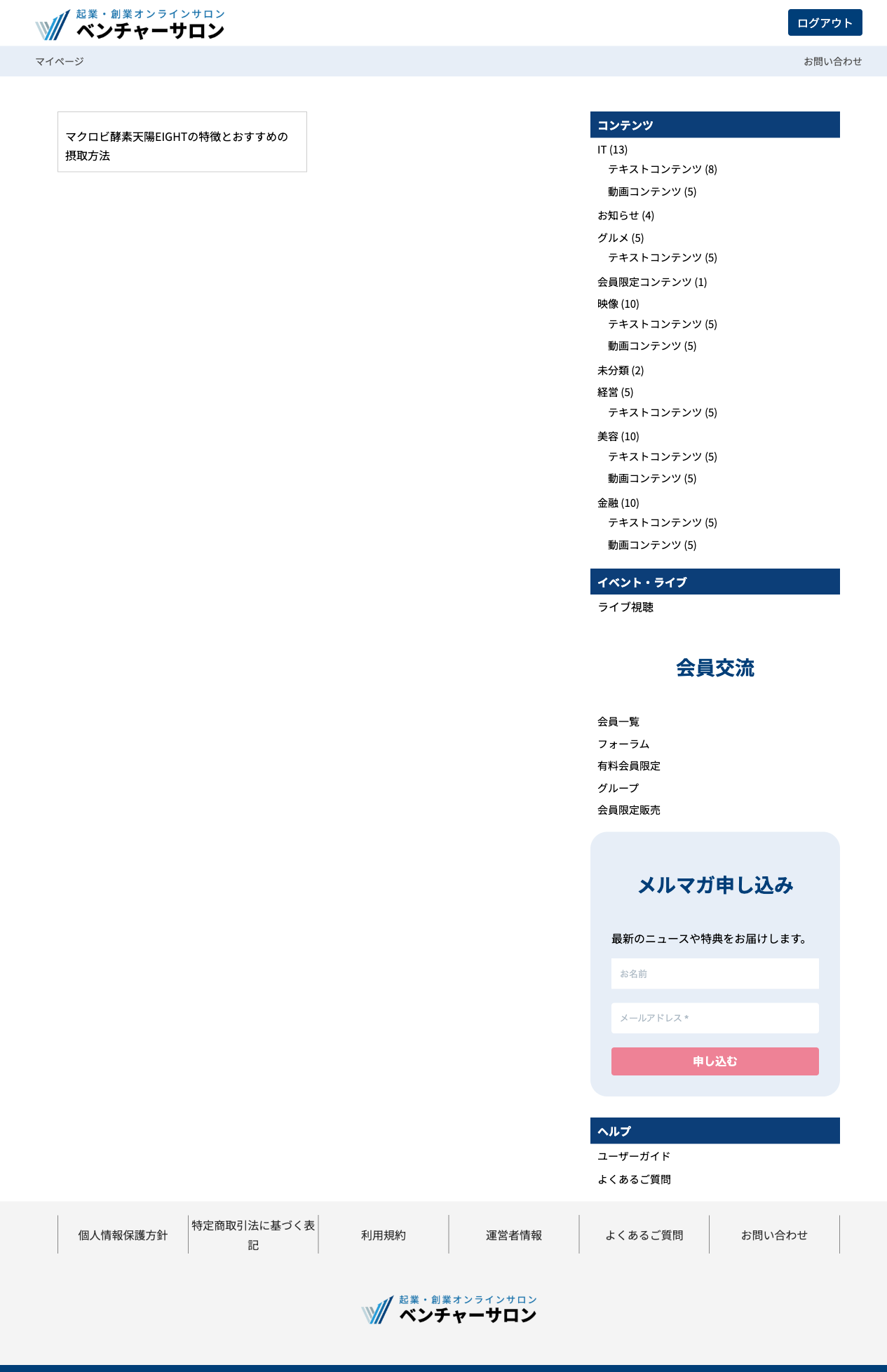
▲ 閲覧制限 — 対象外の会員がアクセスした場合の表示
調査員
会員が学習を進める仕組みはありますか?
運営者
はい。コースとレッスンの形式でコンテンツを提供し、受講の進捗を管理できる機能があります。コースは難易度別(初級・中級・上級)に分かれています。
💡 学習コースの受講状況はマイページの「学習コース」タブで確認できます
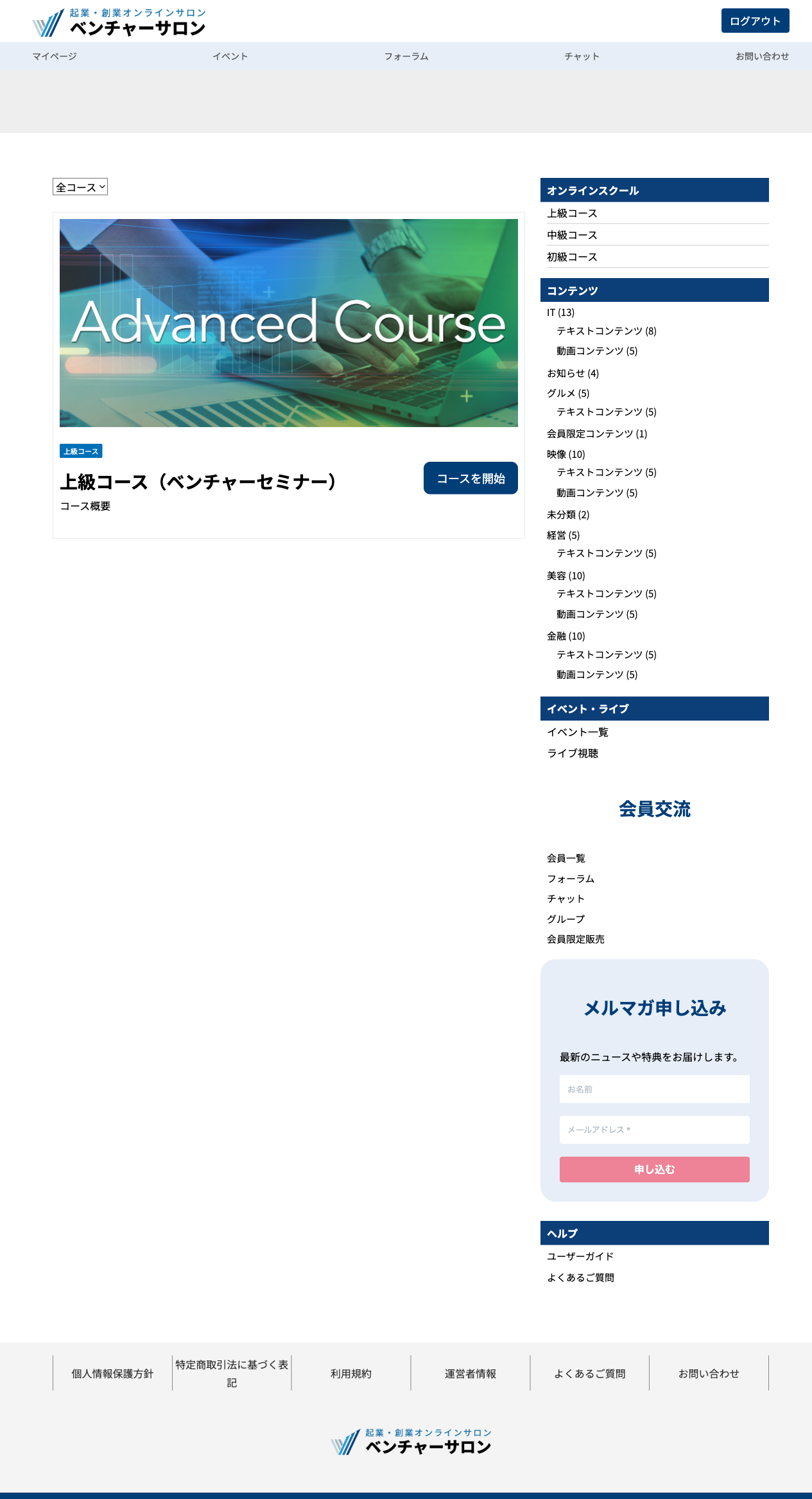
▲ オンラインスクール — コース一覧が表示されています
調査員
有料会員とデモ会員の違いはどこで確認できますか?
運営者
マイページのタブ構成が異なります。有料会員はプロフィール・ノート・グループ・フォーラム・レビュー・決済情報・学習コース・メッセージの全タブを利用できます。デモ会員はプロフィール・学習コース・メッセージの3タブのみです。
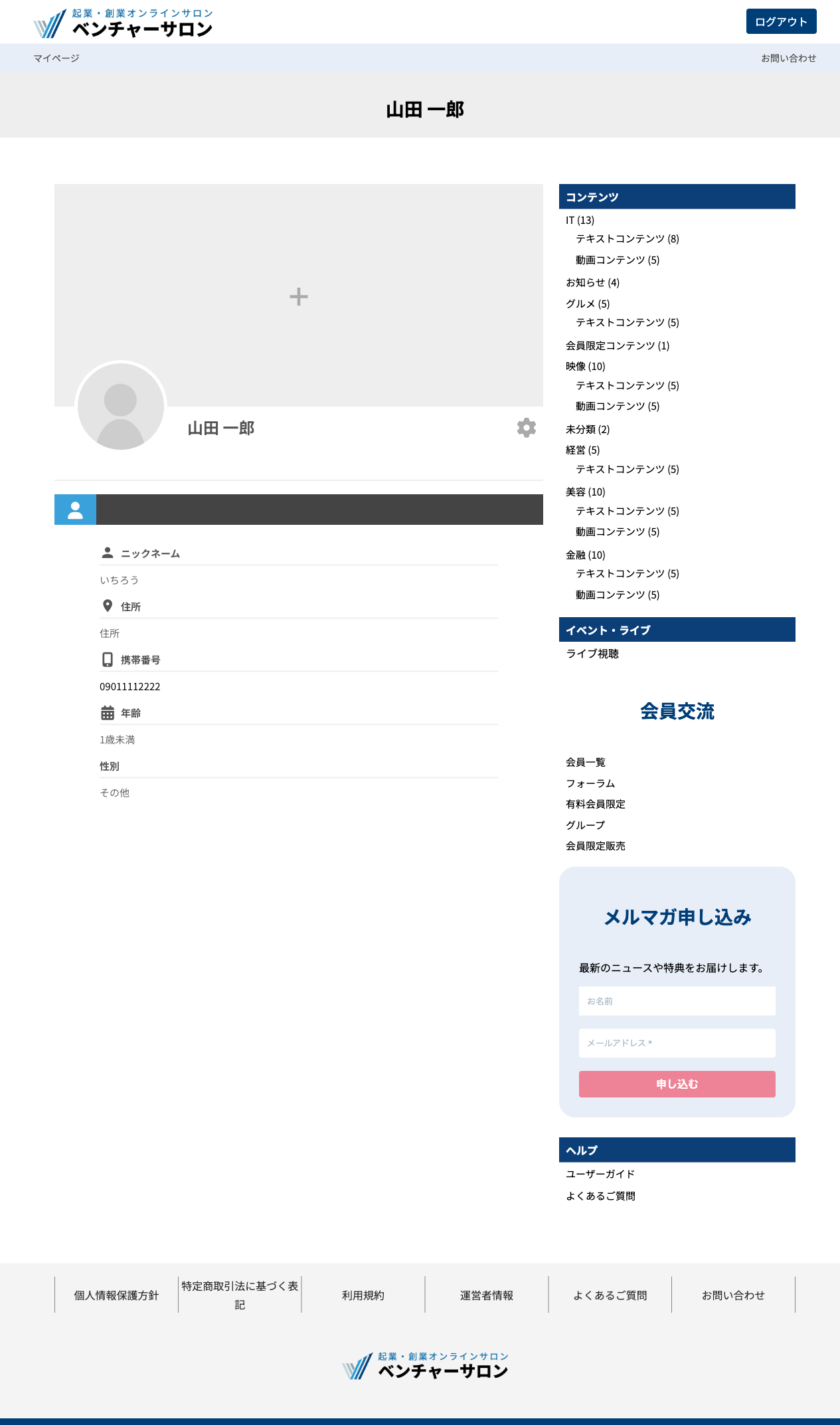
▲ デモ会員マイページ — タブが3つのみ表示されています
調査員
会員へのお知らせはどのように配信されますか?
運営者
運営者が作成・公開したお知らせはログイン後のトップページに表示されます。また、サイドバーのお知らせ一覧からも確認できます。
💡 重要なお知らせはメールでも配信される場合があります
📌 まとめ
- マイページでプロフィール変更・決済情報・学習進捗を確認できます
- コンテンツはカテゴリー別・形式別に閲覧できます
- 閲覧対象の設定により、会員ランクによる閲覧制限が可能です
- 有料会員とデモ会員ではマイページのタブ構成と利用できる機能が異なります