第7章
会員管理・決済管理
🎯 この章で学ぶこと
- 会員情報・決済状況の確認方法を説明できる
- Stripeタイプと銀行振込タイプの会員ステータス管理手順を把握できる
- 退会処理・規約違反対応の手順を説明できる
Q7-1管理画面で会員情報を確認するにはどうしますか?
調査員
管理画面で会員情報を確認するにはどうしますか?
運営者
運営者画面の決済管理から会員の一覧・決済状況を確認できます。メールアドレス・会員プラン・サブスクリプション状況・次回請求日・ステータスが一覧表示されます。
レポート決済管理 → レポートで売上・決済履歴を確認できます
メンバー一覧決済管理 → メンバーで会員ごとの詳細を確認できます
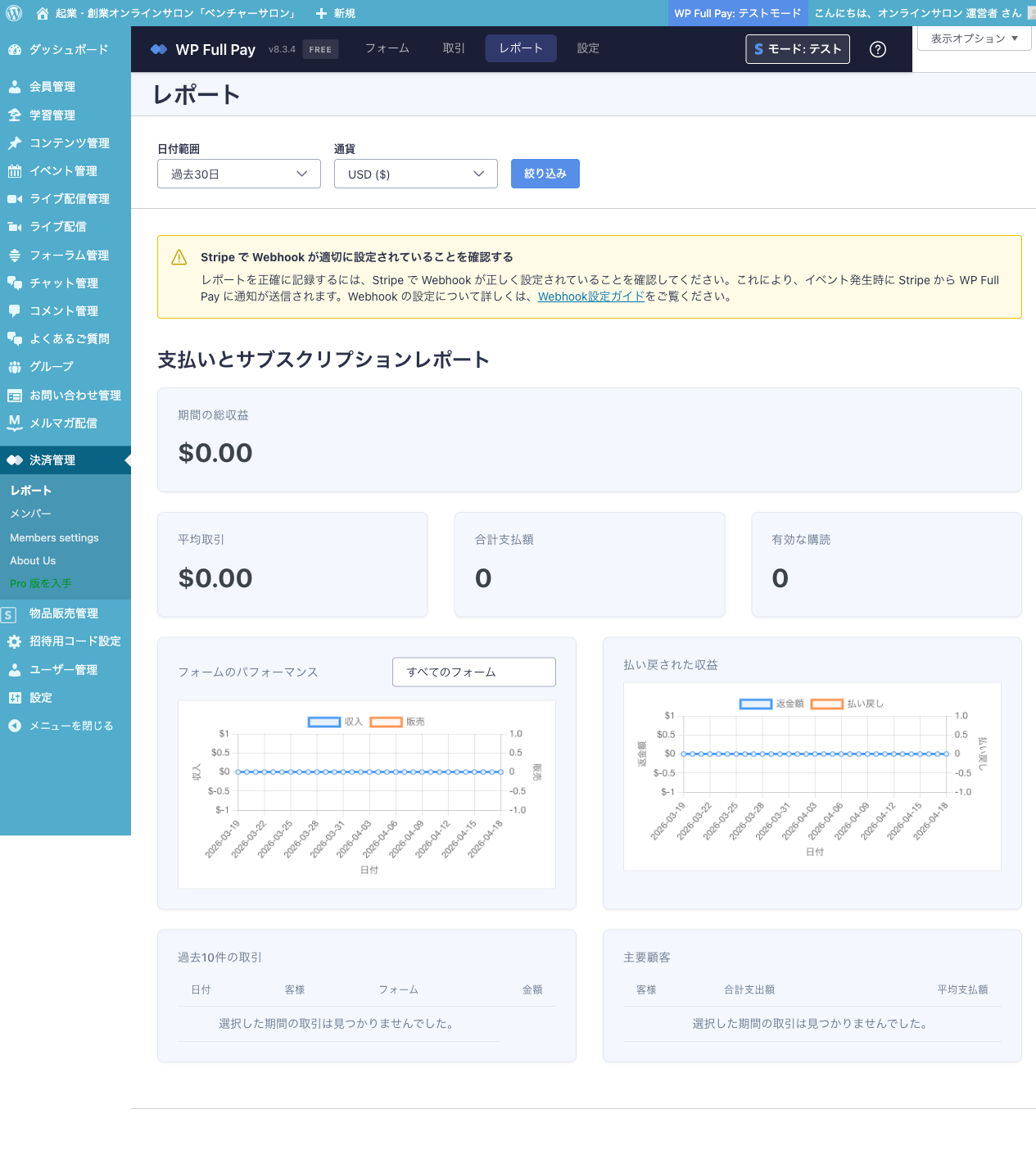
▲ 決済管理 → レポート — 売上・決済履歴が確認できます
Q7-2会員のステータスを変更するにはどうしますか?(クレジットカード決済)
調査員
会員のステータスを変更・管理するにはどうしますか?
運営者
決済管理のメンバー一覧から会員を選択して詳細を確認し、必要に応じてサブスクリプションのキャンセルやステータス変更を行います。
ステータス確認メンバー一覧でプラン・ステータス・次回請求日を確認
サブスクリプション操作会員詳細からキャンセル・プラン変更が可能
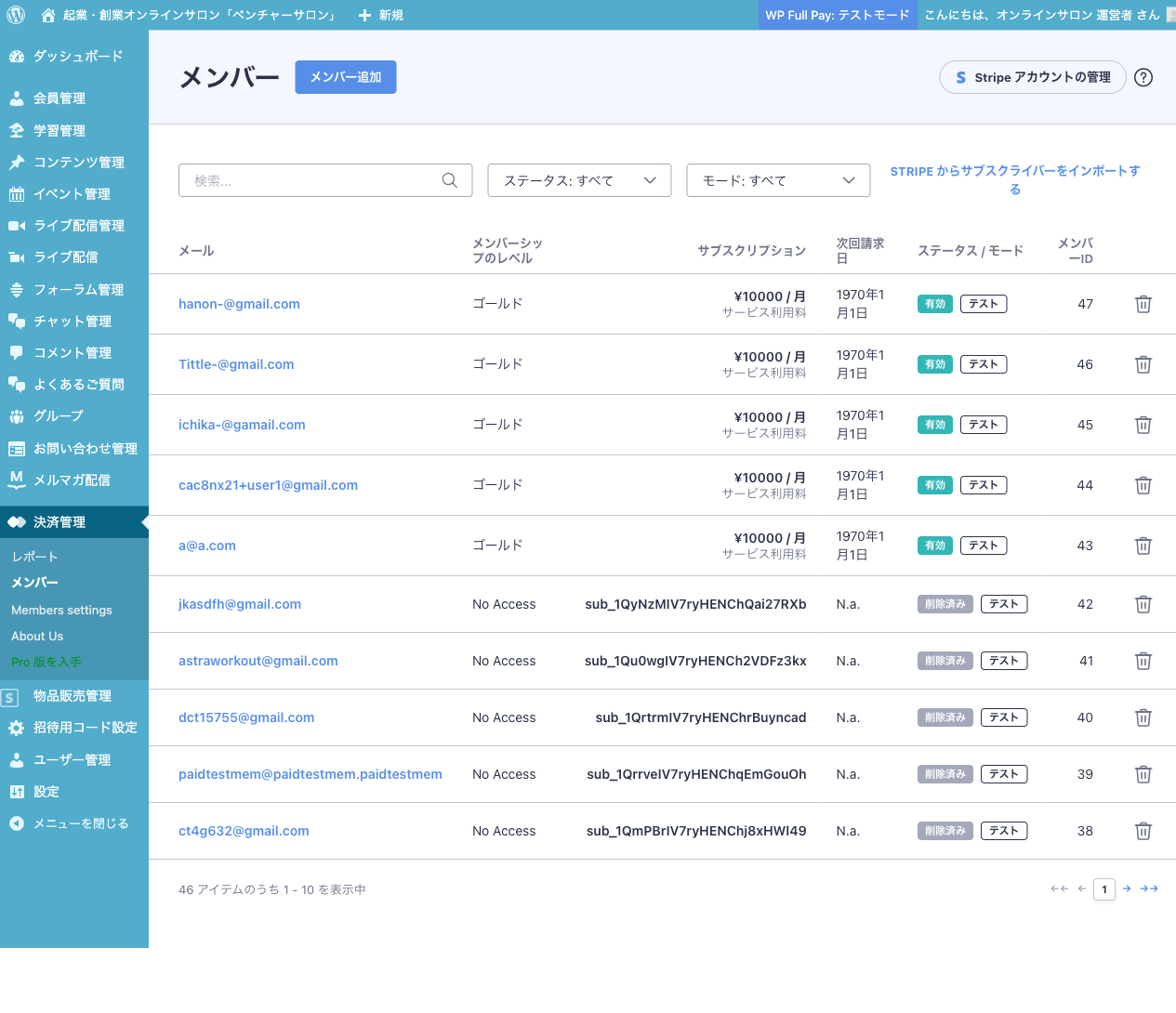
▲ 会員詳細画面 — サブスクリプション情報と操作ボタンが表示されています
Q7-3銀行振込タイプで入金確認後の操作は?
調査員
銀行振込タイプで入金を確認した場合はどのような操作をしますか?
運営者
運営者画面の会員状態一覧で該当会員のステータスを「資格停止」から「通常」に変更します。変更すると登録完了メールと領収書が会員に自動送信されます。
STEP 1会員状態一覧で該当会員を検索
STEP 2ステータスのドロップダウンを「通常」に変更
STEP 3「保存」をクリックして確定
STEP 4会員に登録完了メールと領収書が自動送信されます
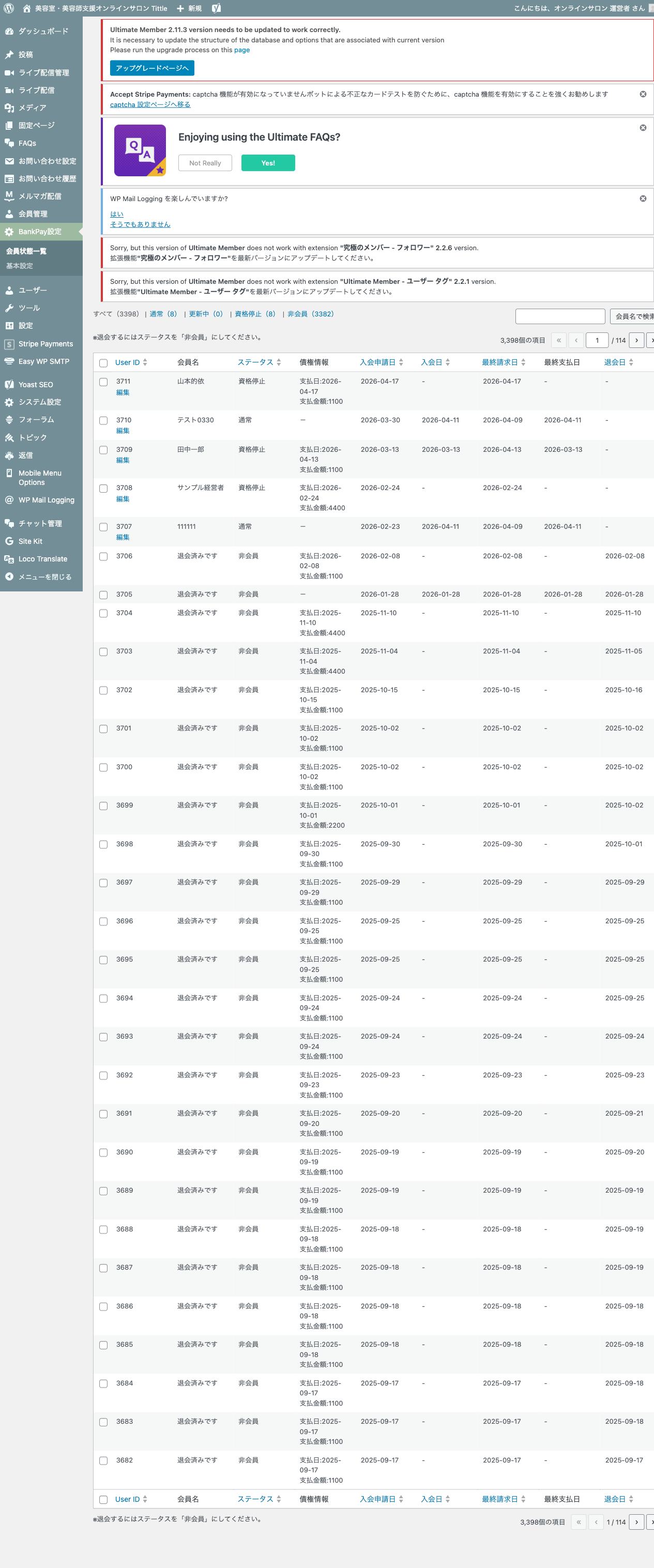
▲ 会員状態一覧 — ステータス・支払日・金額が一覧で確認できます
Q7-4会員が退会を希望した場合はどうしますか?(クレジットカード決済)
調査員
会員が退会を希望した場合はどのような手続きになりますか?
運営者
お問い合わせフォームから退会の申し出を受け付け、決済管理でサブスクリプションをキャンセルします。
STEP 1お問い合わせ管理で退会申請を確認
STEP 2決済管理のメンバー一覧から該当会員のサブスクリプションをキャンセル
STEP 3必要に応じてメールマガジンの配信リストからも除外
💡 退会処理後はサービスが利用できなくなります。処理前に会員に確認してください
Q7-5会員が退会を希望した場合はどうしますか?(銀行振込)
調査員
銀行振込タイプで会員が退会を希望した場合はどのような手続きになりますか?
運営者
お問い合わせフォームから退会の申し出を受け付け、会員状態一覧のステータスを「非会員」に変更します。
STEP 1お問い合わせ管理で退会申請を確認
STEP 2会員状態一覧で該当会員のステータスを「非会員」に変更
STEP 3必要に応じてメールマガジンの配信リストからも除外
Q7-6規約違反や不正利用があった場合はどう対応しますか?
調査員
規約違反や不正利用があった場合はどう対応しますか?
運営者
お知らせ等で警告し、改善が見られない場合はアカウントを停止します。
警告お知らせや直接メールで注意を促します
アカウント停止改善が見られない場合は決済管理またはステータス変更でアクセスを停止します
💡 アカウント停止前に証拠を保存し、利用規約に基づいた対応を行ってください
📌 まとめ
- 会員の決済状況は運営者画面の決済管理から確認できます
- Stripeタイプはメンバー一覧から、銀行振込タイプは会員状態一覧でステータス管理します
- 退会処理はサブスクリプションのキャンセルまたはステータスの「非会員」変更で行います
- 規約違反対応は警告→アカウント停止の順で対応します