第4章
ライブ配信・投げ銭
🎯 この章で学ぶこと
- ライブ配信への参加手順と注意事項を説明できる
- 投げ銭機能の仕組みと操作方法を説明できる
- 運営者側のライブ配信設定・管理手順を把握できる
Q4-1会員はどこからライブ配信に参加しますか?
調査員
会員はどこからライブ配信に参加しますか?
運営者
サイドバーの「ライブ視聴」リンクから視聴ページにアクセスできます。視聴ページには配信中のライブに自動接続する仕組みになっています。
STEP 1サイドバーの「ライブ視聴」からページにアクセス
STEP 2カメラとマイクの許可ダイアログで「許可」を選択(強制的にOFFになります)
STEP 3「参加」ボタンをクリック
STEP 4配信者が入室を許可するとライブ配信の受信が始まります
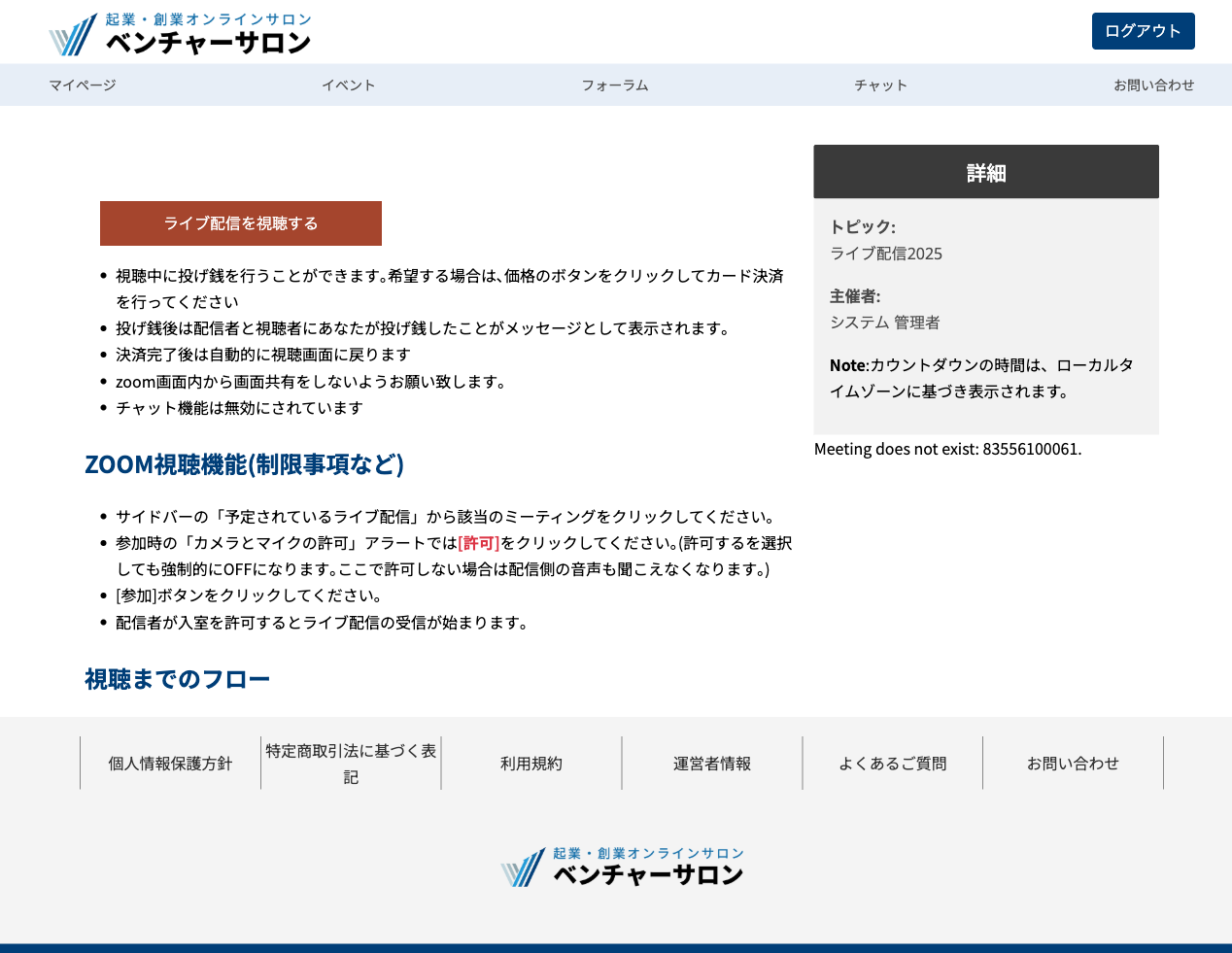
▲ ライブ視聴ページ — 視聴フローと参加手順が表示されています
Q4-2視聴中の注意事項はありますか?
調査員
視聴中に気をつけることはありますか?
運営者
視聴中はいくつかの制限があります。チャット機能は無効になっています。また、画面共有は行わないようにお願いしています。視聴開始時にカメラとマイクは強制的にOFFになります。
💡 許可ダイアログで「許可」を選択しないと配信者の音声も聞こえなくなります。必ず「許可」を選択してください
Q4-3投げ銭機能はどのようなものですか?
調査員
投げ銭機能はどのようなものですか?
運営者
ライブ配信中に会員が500円から5,000円の間で金額を選んで少額決済できる機能です。決済が成功すると配信者と全視聴者にメッセージが表示されます。
価格500円・1,000円・2,000円・3,000円・5,000円(税別)の5種類
通知投げ銭が成功すると「〇〇さんが〇〇円を投げ銭しました!」と全員に表示
決済失敗時エラーメッセージは投げ銭をした本人のみに表示
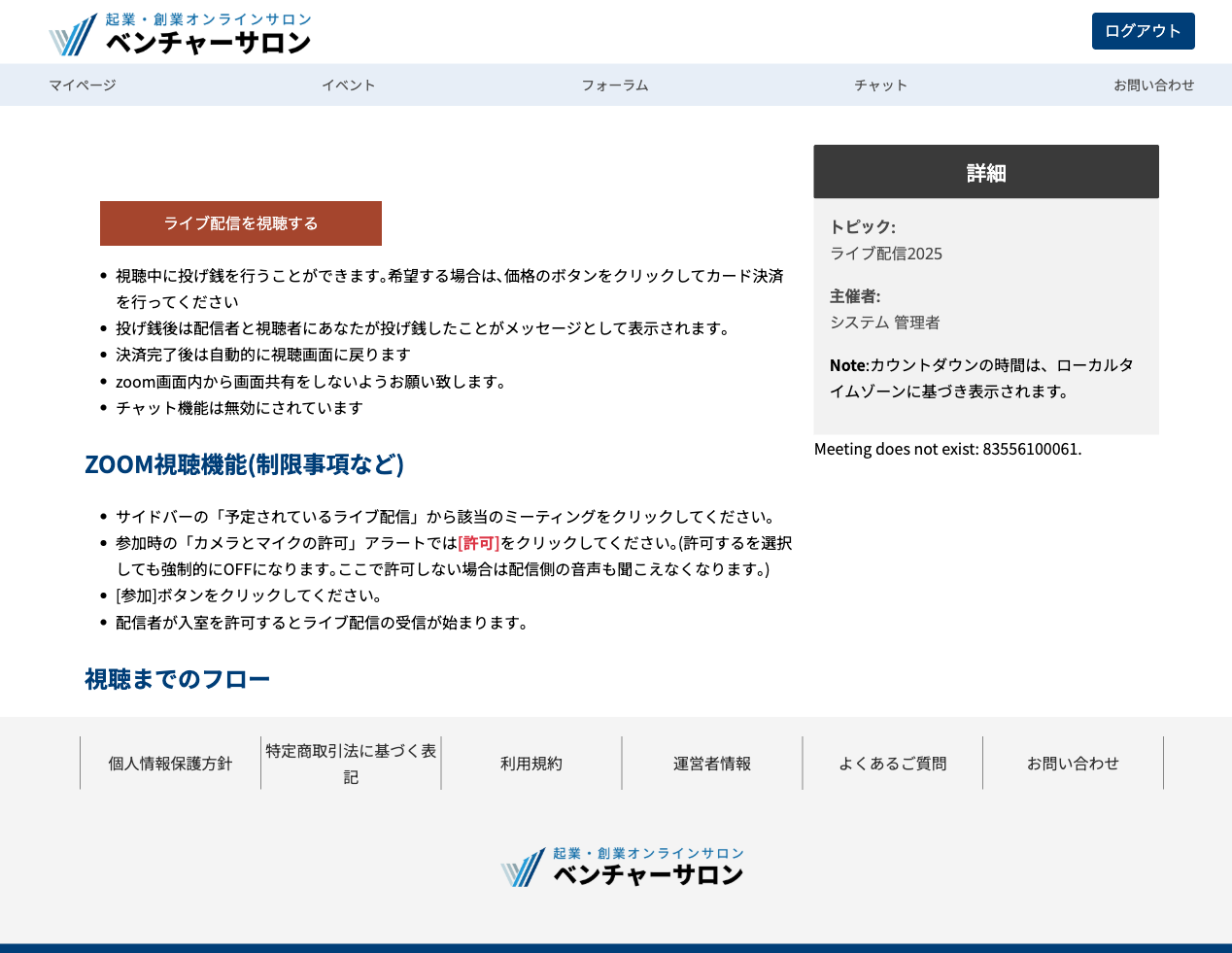
▲ ライブ視聴ページ下部 — 投げ銭ボタンとメッセージ表示領域
Q4-4配信後の録画はどのように扱われますか?
調査員
配信後の録画はどのように扱われますか?
運営者
配信後の録画はYouTubeにアップロードし、コンテンツとして掲載します。会員はコンテンツ一覧から後日視聴できるようになります。
Q4-5運営者側のライブ配信設定はどのように行いますか?
調査員
オンラインでリアルタイム配信を行う機能はありますか?
運営者
はい。運営者画面で配信予定を登録し、当日にライブ配信ページから配信します。
配信予定の登録運営者画面 → ライブ配信管理から配信予定を登録します
配信当日運営者画面 → ライブ配信ページからZOOM接続して配信します
💡 配信前にZOOMミーティングの設定が完了していることを確認してください
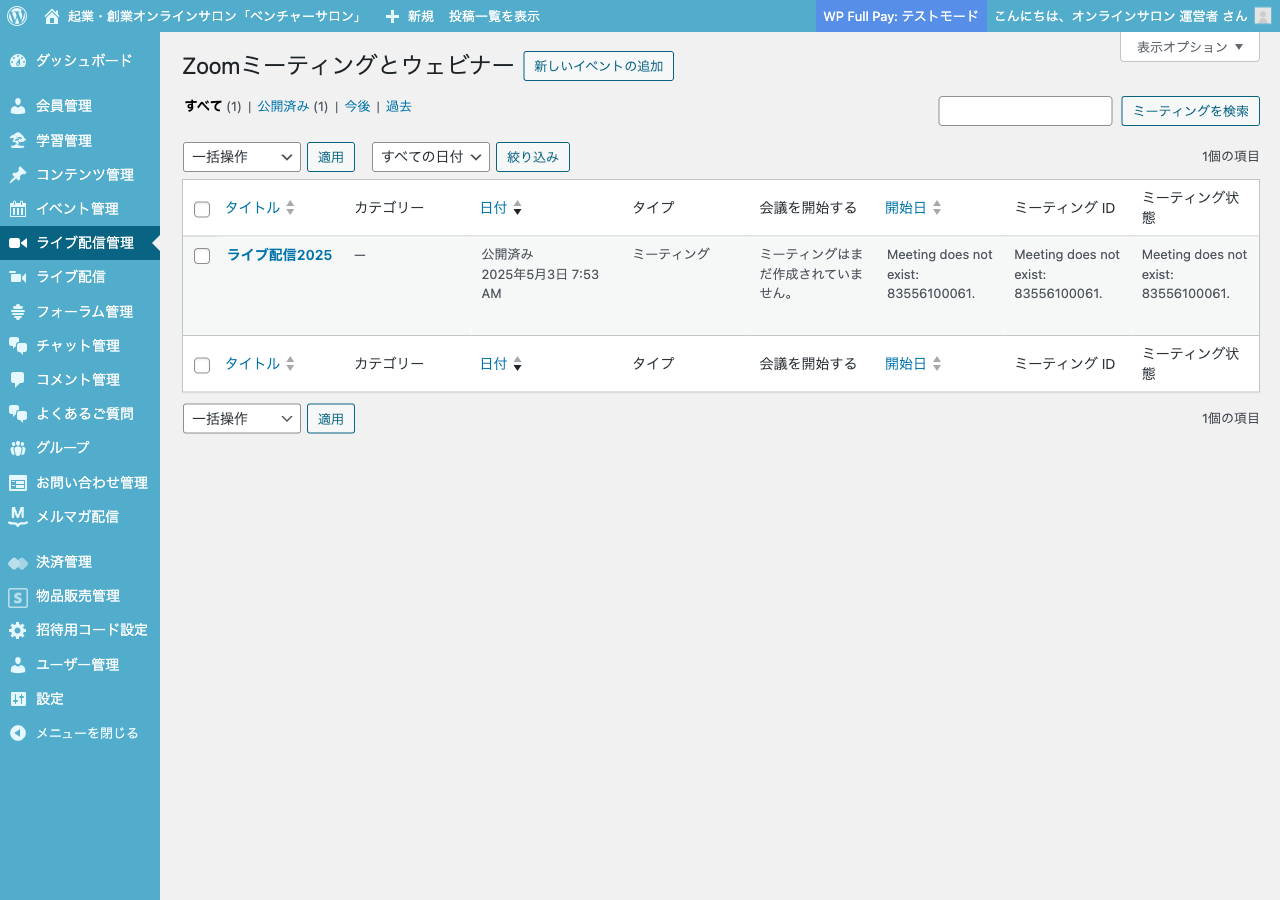
▲ ライブ配信管理 — 配信予定の一覧が表示されています
📌 まとめ
- ライブ視聴はサイドバーの「ライブ視聴」から参加できます
- 視聴開始時はカメラとマイクが強制的にOFFになります
- 投げ銭は500〜5,000円の5種類から選択でき、決済成功時に全員に通知されます
- 配信後の録画はコンテンツとして掲載します