第6章
コンテンツ管理・お知らせ作成
🎯 この章で学ぶこと
- コンテンツの投稿・編集・削除手順を説明できる
- 閲覧対象の設定方法を把握できる
- お知らせの作成・配信手順を説明できる
- お問い合わせへの対応方法を把握できる
Q6-1コンテンツはどのように投稿しますか?
調査員
コンテンツはどのように投稿しますか?
運営者
運営者画面のコンテンツ管理から新規投稿として作成します。タイトル・本文・画像・動画URLを入力して公開します。
STEP 1運営者画面 → コンテンツ管理 → 投稿を追加
STEP 2タイトル・本文・カテゴリーを設定
STEP 3閲覧対象の会員ランクを設定
STEP 4「公開」をクリックして公開
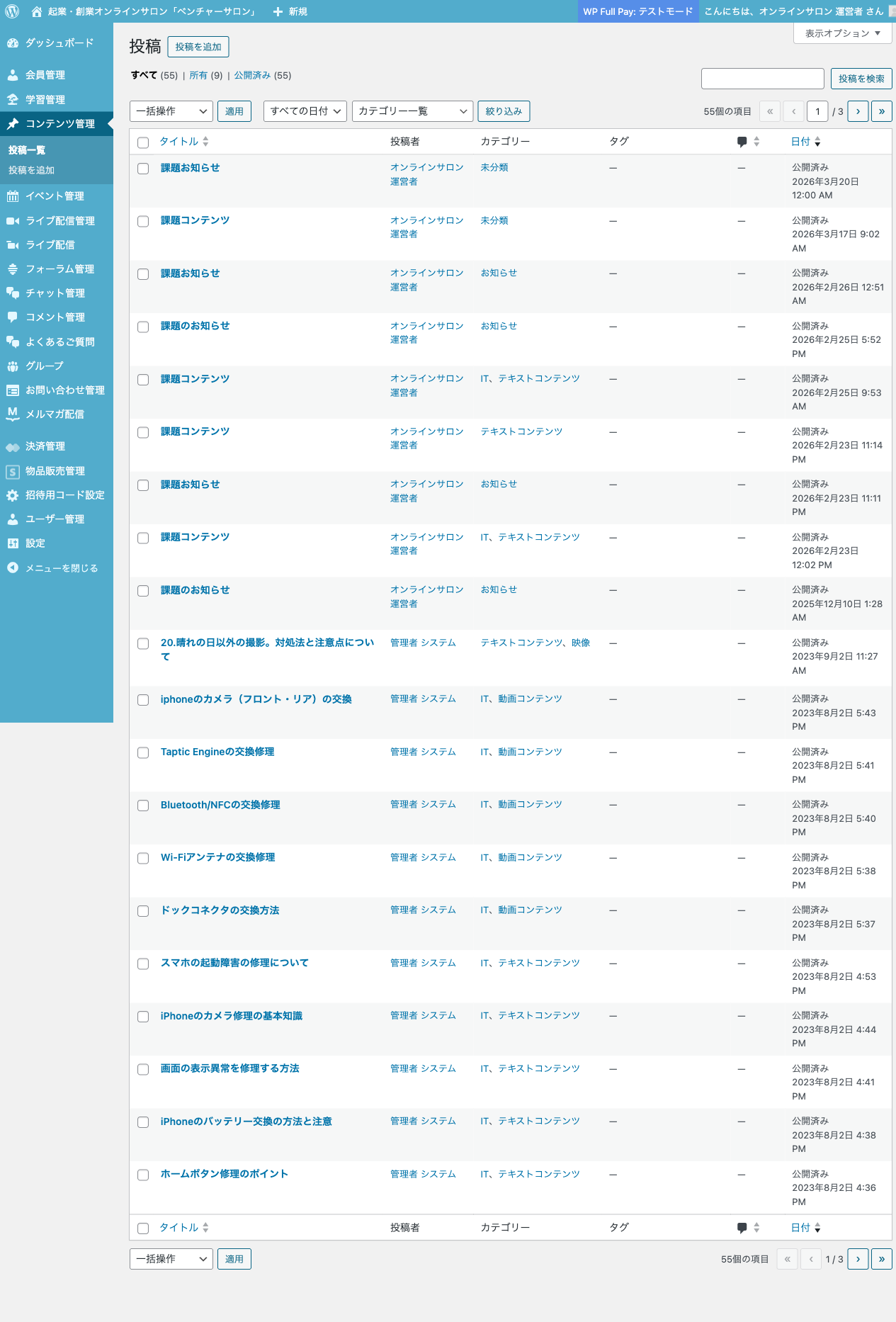
▲ コンテンツ管理 — 投稿一覧が表示されています
Q6-2閲覧対象を制限するにはどうしますか?
調査員
閲覧できる会員を制限することはできますか?
運営者
はい。コンテンツ編集画面の閲覧対象設定欄で閲覧を許可する会員ランクを指定できます。指定した会員ランク以外の会員はコンテンツにアクセスできません。
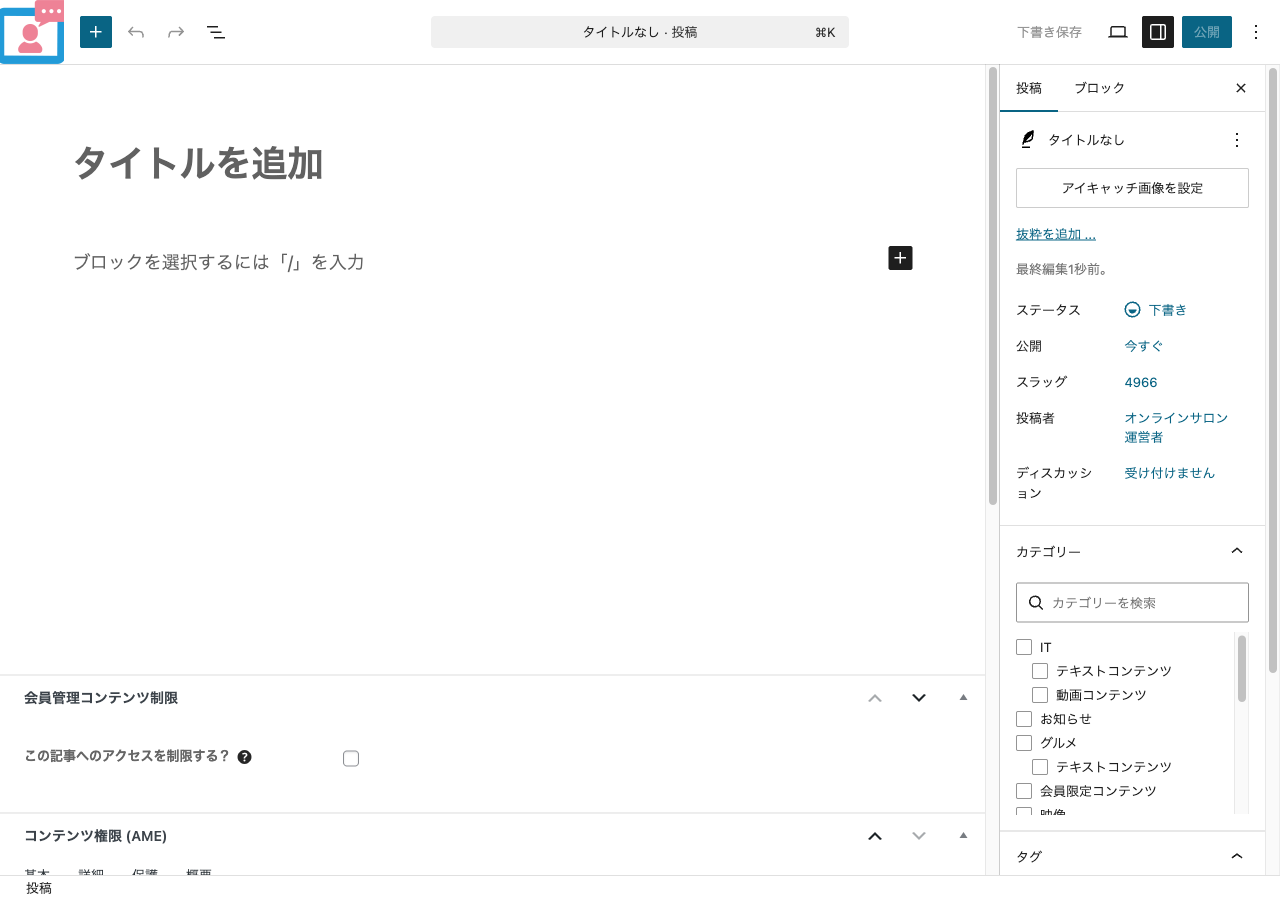
▲ コンテンツ編集画面 — 閲覧対象の会員ランクを設定できます
Q6-3ステップ公開とはどのような機能ですか?
調査員
コンテンツの公開を段階的に制御する仕組みはありますか?
運営者
はい。入会から設定した日数が経過しないと、そのコンテンツを閲覧できない機能があります。コンテンツ編集画面の「ステップ公開日数」欄で設定します。
設定例ステップ公開日数を「30」に設定すると、入会から30日後に閲覧可能になります
💡 ステップ公開を設定することで、順番にコンテンツを学習する流れを作れます
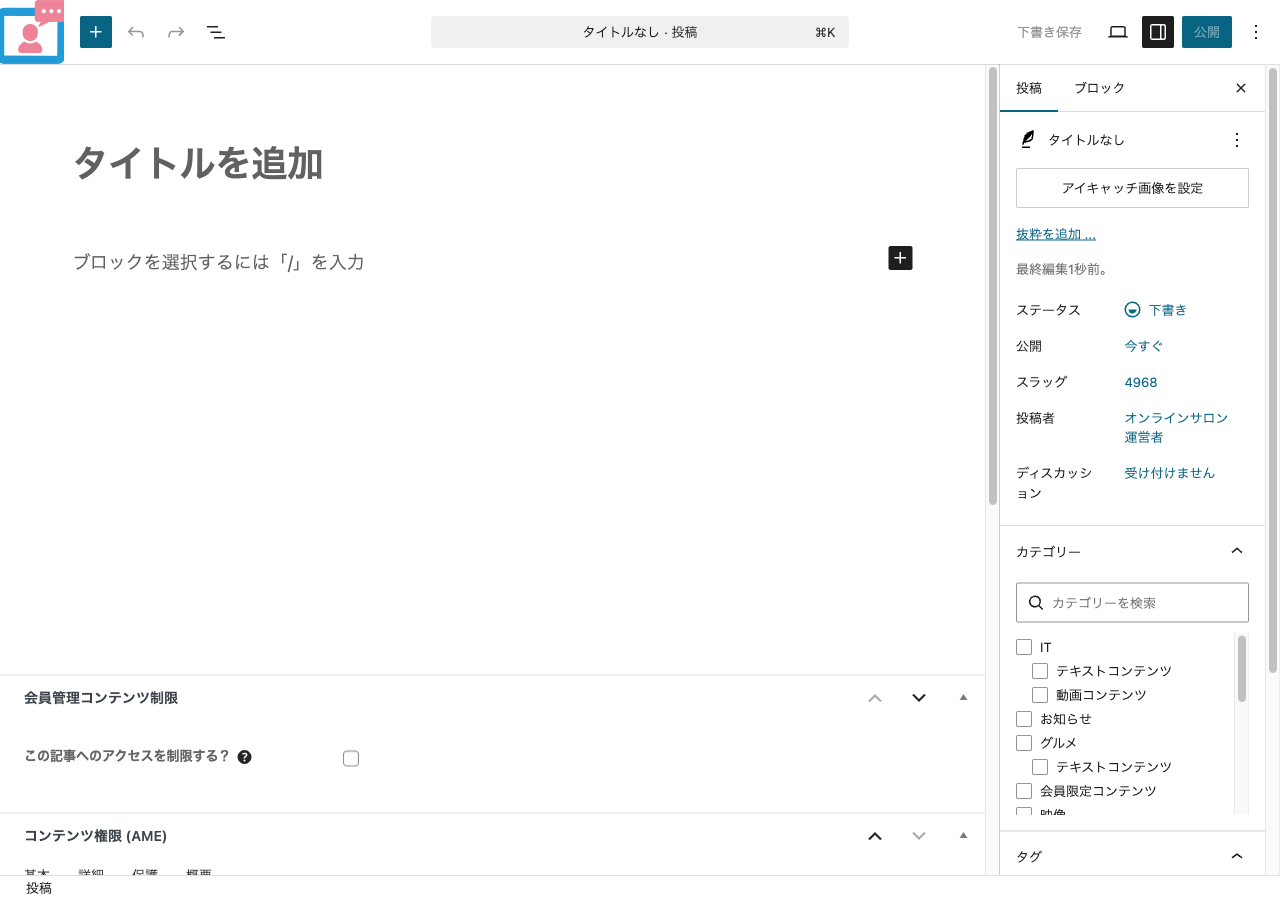
▲ コンテンツ編集画面 — ステップ公開日数の入力欄
Q6-4投稿したコンテンツを修正・削除するには?
調査員
投稿したコンテンツを修正・削除するにはどうしますか?
運営者
運営者画面のコンテンツ管理一覧から対象のコンテンツを選択して編集・削除できます。
💡 削除したコンテンツは元に戻せません。削除前に内容を確認してください
Q6-5お知らせはどのように作成・配信しますか?
調査員
お知らせはどこから作成しますか?
運営者
運営者画面のコンテンツ管理から、お知らせカテゴリーを選択して投稿として作成・公開します。会員がログインすると表示されます。
STEP 1コンテンツ管理 → 投稿を追加
STEP 2タイトル・本文を入力
STEP 3カテゴリーを「お知らせ」に設定して公開
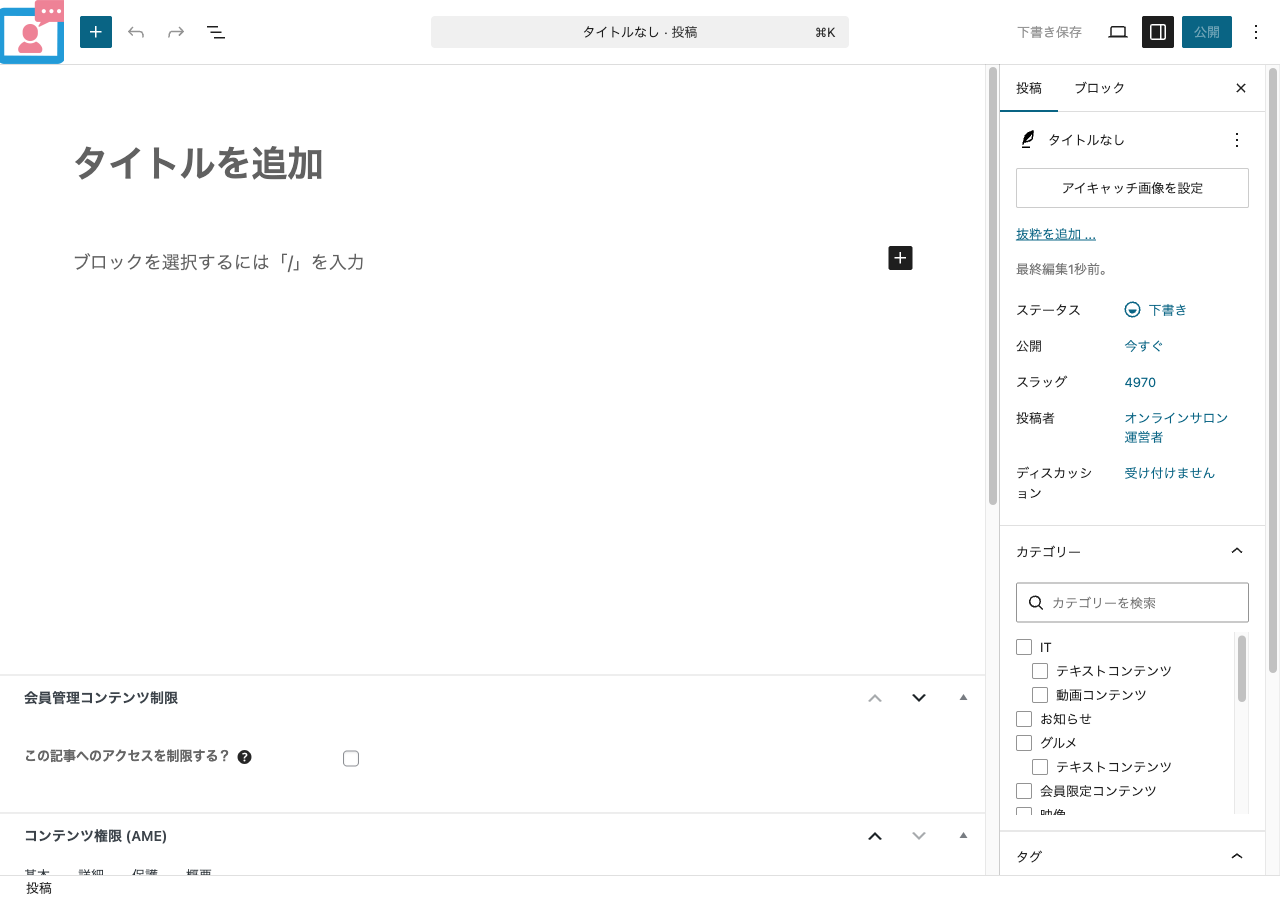
▲ お知らせ作成画面 — タイトル・本文を入力して公開します
Q6-6お問い合わせへの対応はどこで確認できますか?
調査員
会員からのお問い合わせはどこで確認できますか?
運営者
運営者画面のお問い合わせ管理から受信したお問い合わせ一覧を確認できます。送信者情報・内容・送信日時が一覧で表示されます。
💡 お問い合わせへの返信はメールで直接行います
📌 まとめ
- コンテンツは運営者画面のコンテンツ管理から投稿・編集・削除できます
- 閲覧対象を設定して特定の会員ランクのみに公開できます
- ステップ公開を使うと入会日数に応じたコンテンツ公開が可能です
- お知らせはコンテンツ管理のお知らせカテゴリーから作成・公開します